Installer Amnis
- Téléchargez Amnis depuis la page de téléchargement. Le fichier s’appelle
Amnis_x64-setup.exeet pèse environ 64 Mo. - Ouvrez-le depuis le dossier Téléchargements.
- Si Windows SmartScreen s’affiche, sélectionnez Informations complémentaires, puis Exécuter quand même. La section suivante explique pourquoi.
- Suivez le programme d’installation, puis sélectionnez Finish.
- Ouvrez Amnis depuis le menu Démarrer.
Amnis s’installe uniquement pour votre compte Windows : vous n’avez pas besoin de droits d’administrateur. Il fonctionne sur les PC Windows 64 bits (x64).

Pourquoi SmartScreen vous avertit
Amnis n’a pas encore de signature de code. Windows peut donc afficher Windows a protégé votre ordinateur la première fois que vous ouvrez le programme d’installation. Avant de sélectionner Exécuter quand même, vérifiez que le nom de l’application est bien Amnis_x64-setup.exe.
Pour vérifier le fichier vous-même, comparez-le à la somme de contrôle SHA-256 indiquée sur la page de téléchargement.
La première configuration
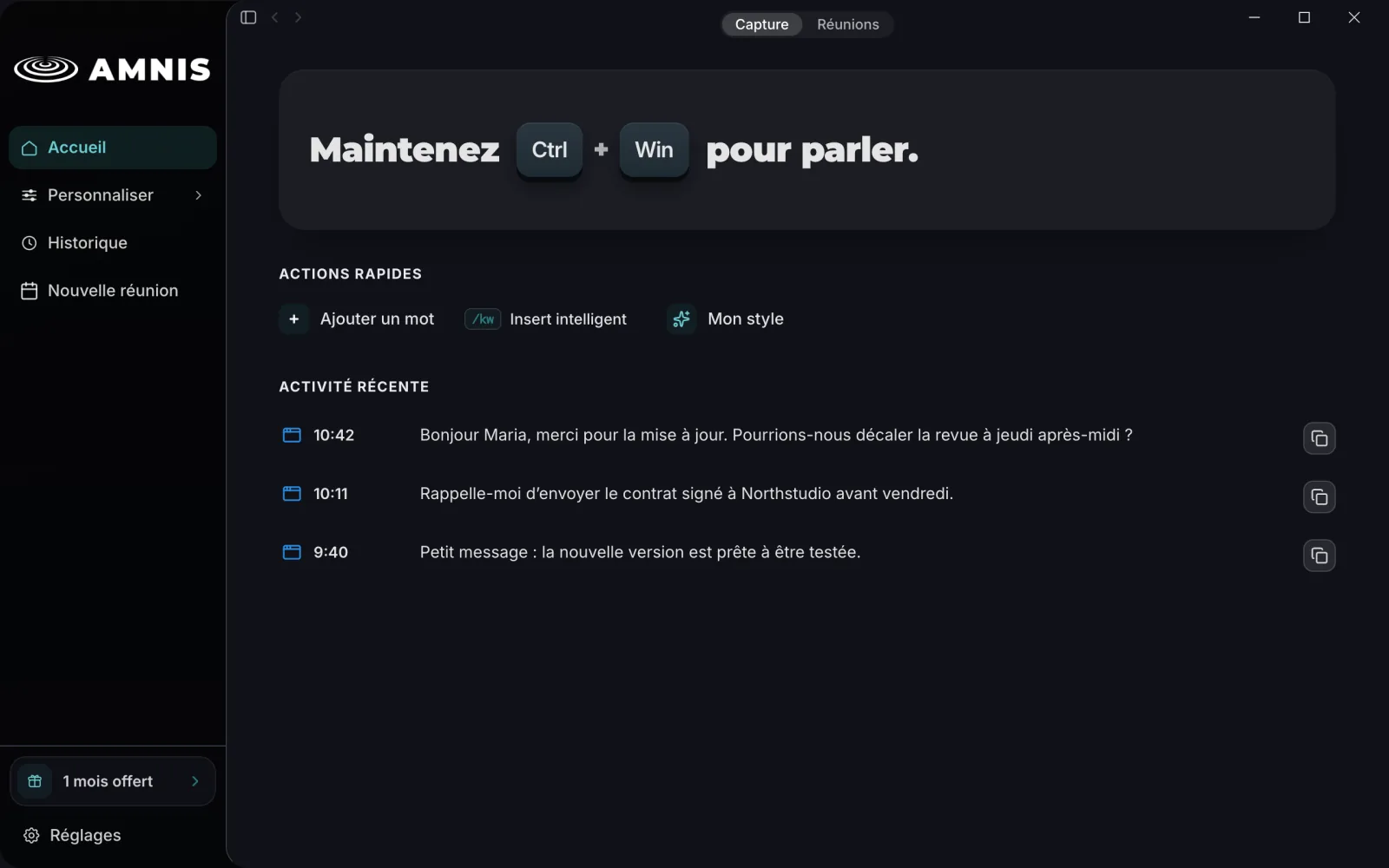
À la première ouverture, Amnis vous guide dans ces étapes :
- La connexion : un compte Amnis est nécessaire.
- Votre langue de dictée et vos choix de confidentialité.
- Le micro et les notifications.
- Votre raccourci et une première dictée, une courte démo d’Amnis Agent, puis votre style d’écriture.
Sur Windows, Amnis dicte via le cloud : une connexion internet est nécessaire. Votre audio circule chiffré et ne sert jamais à entraîner un modèle. Voir où est traitée votre voix.
Si Amnis ne vous entend pas
Windows peut bloquer le micro pour toutes les applications de bureau d’un coup. Pour vérifier :
- Ouvrez Paramètres Windows → Confidentialité et sécurité → Microphone.
- Activez Accès au microphone.
- Activez Autoriser les applications de bureau à accéder à votre microphone. Amnis est une application de bureau : il n’apparaît donc pas dans la liste des applications du Store, située juste au-dessus.
- Revenez dans Amnis et réessayez.
Toujours rien ? Ouvrez Paramètres Windows → Système → Son et vérifiez que le bon micro est sélectionné sous Entrée. Voir ensuite choisir le bon micro.
Raccourcis par défaut
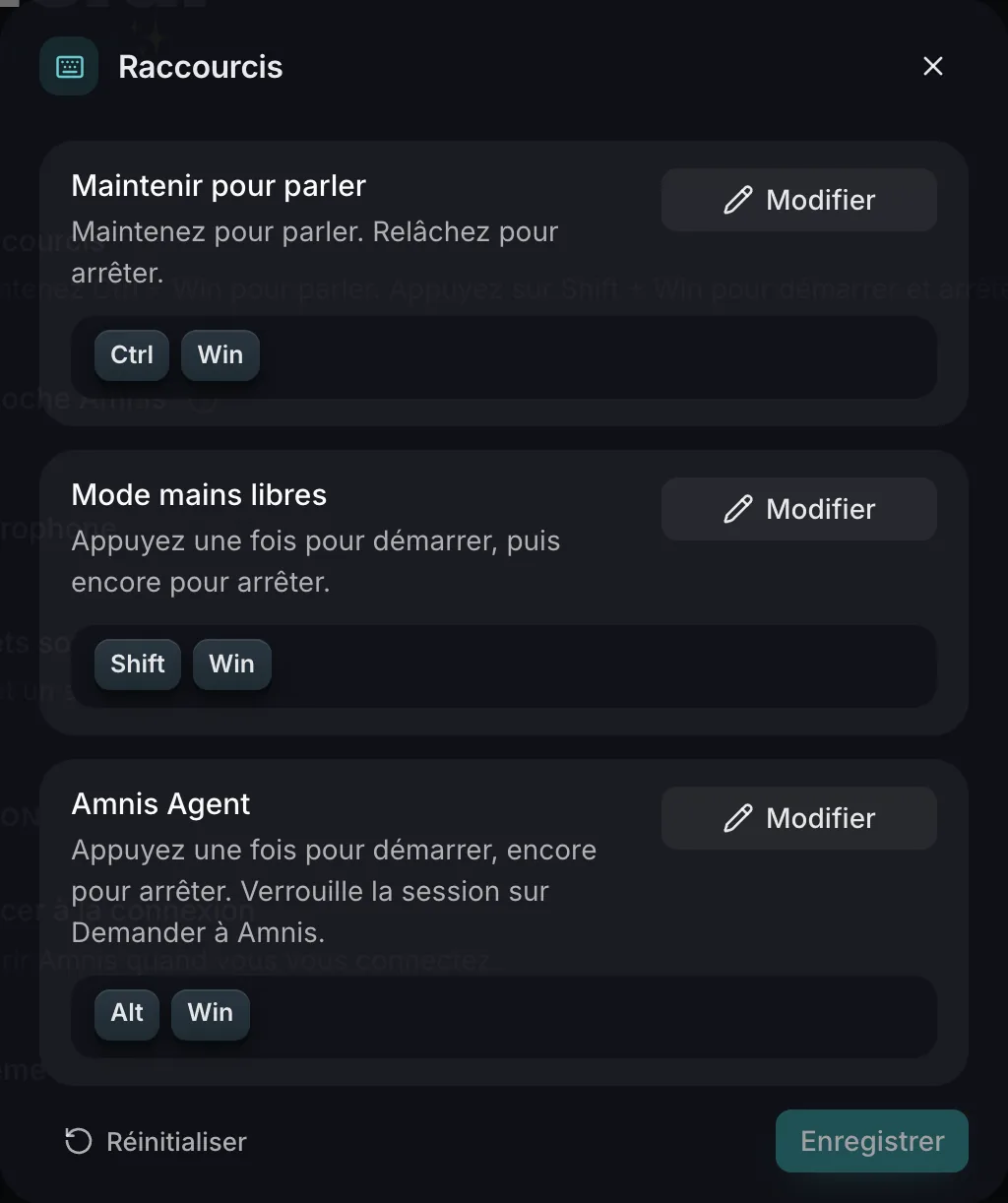
- Maintenir pour parler : maintenez Ctrl + Win, parlez, puis relâchez.
- Mode mains libres : appuyez sur Shift + Win pour démarrer, puis de nouveau pour arrêter.
- Amnis Agent : appuyez sur Win + Alt pour formuler une demande. La réponse s’affiche dans un panneau.
Vous pouvez les modifier dans Réglages → Général → Raccourcis. Voir choisir ou modifier vos raccourcis.
Mises à jour
Amnis télécharge les mises à jour en arrière-plan et les installe discrètement quand votre PC est inactif. Vous n’avez pas besoin de le retélécharger.
Désinstaller Amnis
Ouvrez Paramètres Windows → Applications → Applications installées, trouvez Amnis, ouvrez le menu ⋯, puis sélectionnez Désinstaller.
Questions fréquentes
- Faut-il des droits d’administrateur ?
- Non. Amnis s’installe uniquement pour votre compte Windows.
- Est-il prudent de cliquer sur Exécuter quand même ?
- SmartScreen affiche un avertissement pour les applications sans signature de code, et Amnis n’est pas encore signé. Vérifiez que le fichier s’appelle Amnis_x64-setup.exe et comparez-le à la somme de contrôle SHA-256 de la page de téléchargement.
- Amnis fonctionne-t-il hors connexion sur Windows ?
- Non. Sur Windows, Amnis dicte via le cloud : il vous faut une connexion internet. Votre audio circule chiffré et ne sert jamais à entraîner un modèle.
- Amnis n’entend pas mon micro. Que vérifier ?
- Ouvrez Paramètres Windows → Confidentialité et sécurité → Microphone. Activez Accès au microphone, puis Autoriser les applications de bureau à accéder à votre microphone.
- Amnis se met-il à jour tout seul ?
- Oui. Il télécharge les mises à jour en arrière-plan et les installe quand votre PC est inactif.
- Comment désinstaller Amnis ?
- Ouvrez Paramètres Windows → Applications → Applications installées, trouvez Amnis, ouvrez le menu ⋯ et choisissez Désinstaller.