Les autorisations et leur rôle
Pendant la configuration, Amnis affiche une carte par autorisation. Deux sont indispensables. Les autres sont facultatives et vous pouvez les passer.
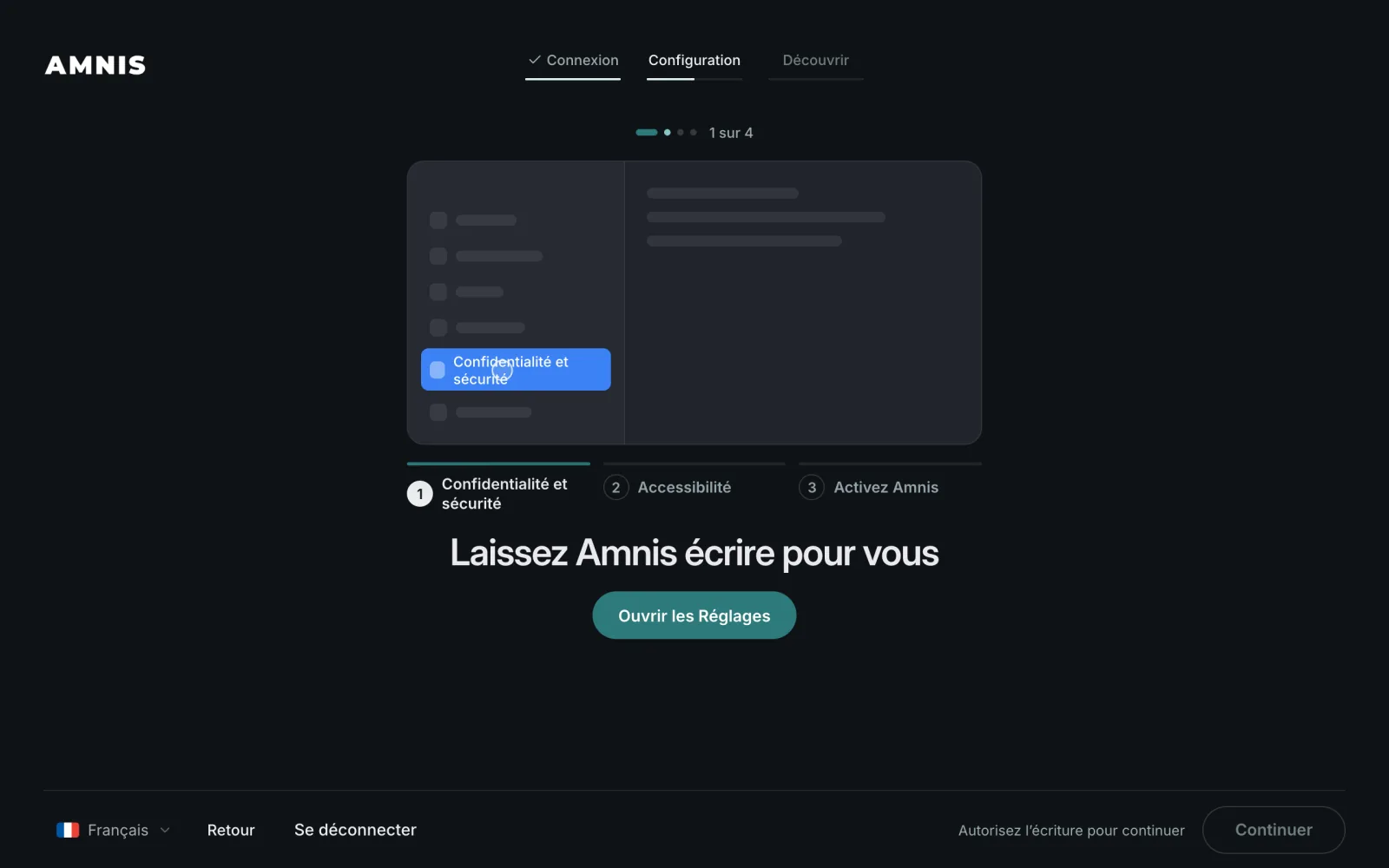
- Accessibilité, indispensable. La carte s’intitule Laissez Amnis écrire pour vous. Cette autorisation permet à Amnis d’écrire dans les autres apps et de détecter votre raccourci dans toutes les apps. Elle permet aussi à Amnis Agent de lire le texte autour de votre curseur. Sans elle, Amnis peut seulement copier le texte dans le presse-papiers.
- Micro, indispensable. La carte s’intitule Laissez Amnis vous entendre. Chaque enregistrement en a besoin.
- Notifications, facultatives. La carte s’intitule Sachez quand le texte est prêt. Amnis s’en sert pour vous signaler un problème, comme un enregistrement qui a échoué ou un texte qu’il n’a pas pu coller.
- Automatisation pour Safari et Chrome, facultative. La carte s’intitule Laissez Amnis lire l’onglet actif. Elle n’apparaît que si ces navigateurs sont installés. Amnis regarde la page ouverte, comme Gmail ou Slack, pour choisir le bon style d’écriture.
Deux autres autorisations peuvent vous être demandées plus tard, seulement si vous utilisez la fonction concernée :
- Surveillance de l’entrée, pour un raccourci qui comprend une touche de saisie. Voir choisir ou modifier vos raccourcis.
- Enregistrement de l’écran et de l’audio du système, pour capter la voix de vos interlocuteurs pendant un appel, en mode réunion. La dictée ne la demande jamais.
Amnis n’ouvre jamais une demande d’autorisation macOS par surprise. Chacune part d’un bouton sur lequel vous cliquez.
Activer l’Accessibilité
- Sur la carte Laissez Amnis écrire pour vous, cliquez sur le bouton. Réglages Système s’ouvre sur Confidentialité et sécurité → Accessibilité.
- Trouvez Amnis dans la liste et activez-le. macOS peut vous demander le mot de passe de votre Mac.
- Revenez dans Amnis. La carte indique que l’autorisation est accordée, et vous pouvez continuer.
Si Amnis ne figure pas dans la liste, cliquez sur +, ouvrez Applications et choisissez Amnis.
Activer le micro
- Sur la carte Laissez Amnis vous entendre, cliquez sur le bouton.
- macOS vous demande si Amnis peut utiliser le micro. Cliquez sur Autoriser.
Si vous avez déjà cliqué sur Ne pas autoriser, macOS ne reposera pas la question. Amnis affiche alors Amnis ne vous entend pas encore, avec un bouton Ouvrir les réglages du micro. Activez Amnis sur la page qui s’ouvre, Confidentialité et sécurité → Micro.
Corriger une autorisation après la configuration
- Rien ne s’écrit, mais le texte est dans le presse-papiers. L’Accessibilité est désactivée. Activez-la dans Réglages Système → Confidentialité et sécurité → Accessibilité.
- Le raccourci ne fait rien dans les autres apps. Même cause, même solution.
- L’enregistrement démarre mais ne capte que du silence. Vérifiez Confidentialité et sécurité → Micro, puis le micro utilisé par Amnis.
- Le problème persiste après l’activation. Désactivez puis réactivez Amnis dans la liste, puis quittez et rouvrez Amnis. macOS garde parfois l’ancienne réponse jusqu’au redémarrage de l’app.
Questions fréquentes
- Pourquoi Amnis a-t-il besoin de l’Accessibilité ?
- Elle permet à Amnis d’écrire dans les autres apps et de détecter votre raccourci dans toutes les apps. Sans elle, Amnis peut seulement copier le texte dans le presse-papiers.
- Dois-je autoriser l’Automatisation pour Safari ou Chrome ?
- Non, c’est facultatif. Cette autorisation permet à Amnis de savoir sur quel site vous êtes, comme Gmail ou Slack, pour choisir le bon style d’écriture.
- Pourquoi Amnis demande-t-il la Surveillance de l’entrée ?
- Uniquement parce que vous avez choisi un raccourci avec une touche de saisie, comme une lettre. Fn et les raccourcis composés uniquement de touches de modification n’en ont pas besoin.
- Amnis enregistre-t-il mon écran ?
- Pas pour la dictée. Amnis ne demande l’Enregistrement de l’écran et des sons du système que si vous utilisez le mode réunion pour capter la voix de vos interlocuteurs pendant un appel.
- J’ai refusé l’accès au micro. Que faire ?
- macOS ne vous reposera pas la question. Ouvrez Réglages Système → Confidentialité et sécurité → Micro et activez Amnis.