インストールの手順
- ダウンロードページから Amnis をダウンロードします。ファイル名は
Amnis_x64-setup.exeで、サイズは約 64 MB です。 - ダウンロード フォルダからファイルを開きます。
- Windows SmartScreen の画面が出た場合は、詳細情報 を選び、実行 を選びます。理由は次の項目で説明します。
- インストーラーの案内に従って進み、最後に Finish を選びます。
- スタート メニューから Amnis を開きます。
Amnis はお使いの Windows アカウントだけにインストールされるため、管理者権限はいりません。64 ビット(x64)の Windows PC で動作します。

SmartScreen の警告が出る理由
Amnis にはまだコード署名がありません。そのため、インストーラーを初めて開いたときに Windows によって PC が保護されました と表示されることがあります。実行 を選ぶ前に、アプリ名が Amnis_x64-setup.exe になっていることを確認してください。
ファイルを自分で確かめたい場合は、ダウンロードページにある SHA-256 チェックサムと照らし合わせます。
初回のセットアップ
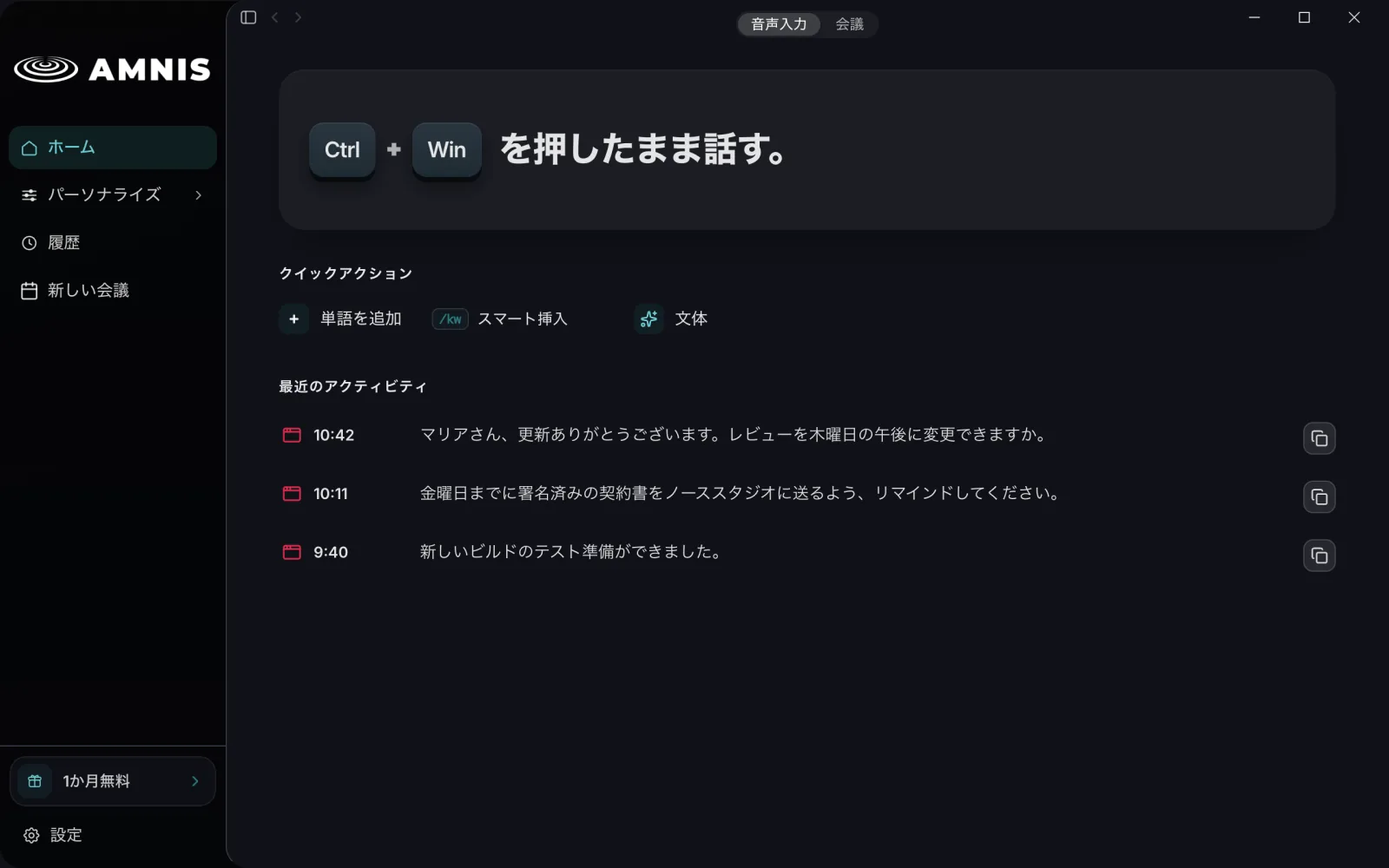
Amnis を初めて開くと、次の順に案内されます。
- サインイン。Amnis アカウントはどなたにも必要です。
- 音声入力の言語と、プライバシーに関する選択。
- マイクと通知。
- ショートカットと最初の音声入力、Amnis Agent の短いデモ、そして文体の設定。
Windows 版の Amnis は音声入力にクラウドを使うため、インターネット接続が必要です。音声は暗号化して送られ、学習に使われることはありません。詳しくは声はどこで文字起こしされるかをご覧ください。
Amnis に声が届かないとき
Windows には、デスクトップ アプリ全体のマイクをまとめて止める設定があります。次の手順で確認します。
- Windows の設定 → プライバシーとセキュリティ → マイク を開きます。
- マイクへのアクセス をオンにします。
- デスクトップ アプリがマイクにアクセスできるようにする をオンにします。Amnis はデスクトップ アプリなので、その上にあるストア アプリの一覧には表示されません。
- Amnis に戻って、もう一度試します。
それでも声が届かない場合は、Windows の設定 → システム → サウンド を開き、入力 で正しいマイクが選ばれているか確認します。そのうえでマイクを正しく選ぶもご覧ください。
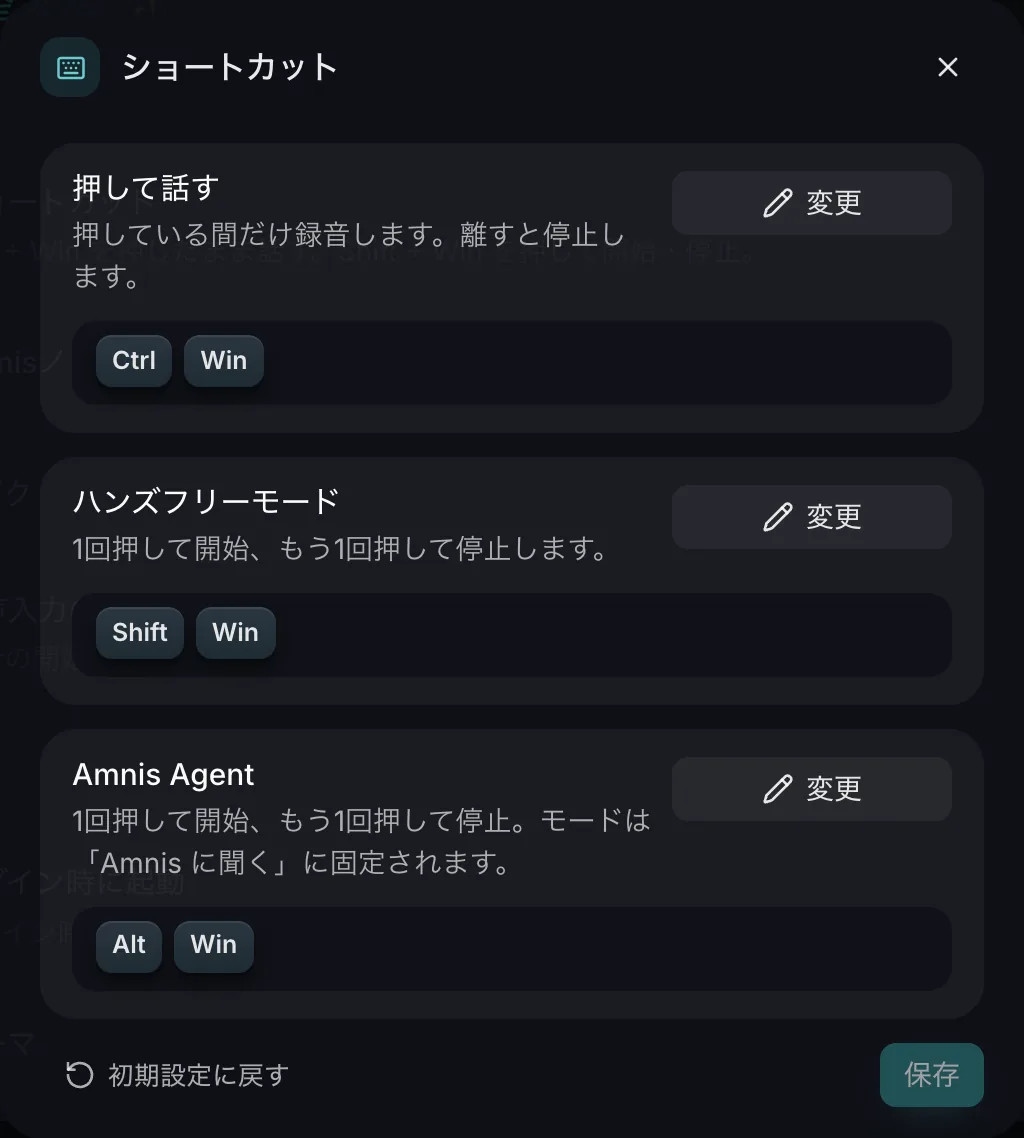
初期設定のショートカット
- 押して話す Ctrl + Win を押したまま話し、話し終えたら離します。
- ハンズフリーモード Shift + Win を押すと始まり、もう一度押すと止まります。
- Amnis Agent Win + Alt を押して頼みごとをします。答えはパネルに表示されます。
ショートカットは 設定 → 一般 → ショートカット で変更できます。ショートカットを設定・変更するもご覧ください。
アップデート
Amnis はアップデートをバックグラウンドでダウンロードし、PC を使っていないときに静かにインストールします。自分でダウンロードし直す必要はありません。
アンインストール
Windows の設定 → アプリ → インストールされているアプリ を開き、Amnis を探して ⋯ メニューを選び、アンインストール を選びます。
よくある質問
- 管理者権限は必要ですか?
- いいえ。Amnis はお使いの Windows アカウントだけにインストールされます。
- SmartScreen で「実行」を選んでも大丈夫ですか?
- SmartScreen はコード署名のないアプリに警告を出し、Amnis にはまだ署名がありません。ファイル名が Amnis_x64-setup.exe であることを確認し、ダウンロードページの SHA-256 チェックサムと照らし合わせてください。
- Windows 版はオフラインで使えますか?
- 使えません。Windows 版の Amnis は音声入力にクラウドを使うため、インターネット接続が必要です。音声は暗号化して送られ、学習に使われることはありません。
- Amnis にマイクの声が届きません。どこを確認すればいいですか?
- Windows の設定 → プライバシーとセキュリティ → マイク を開き、「マイクへのアクセス」と「デスクトップ アプリがマイクにアクセスできるようにする」をオンにします。
- Amnis は自動でアップデートされますか?
- はい。アップデートをバックグラウンドでダウンロードし、PC を使っていないときにインストールします。