4ステップで音声入力
- 文字を入れたい場所をクリックします。メール、チャット、文書など、文字を入力できる場所ならどこでもかまいません。
- ショートカットを押したままにします。Mac は Fn、Windows は Ctrl + Win です。
- 同僚に話しかけるような、ふだんの話し方で話します。
- キーを離します。Amnis が文章を整えて、カーソルの位置に入力します。
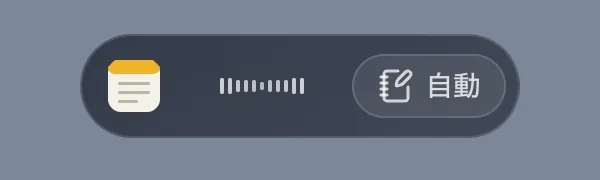
ショートカットはどのアプリでも使えます。Amnis のウィンドウを隠していても大丈夫です。
キーを押し続けずに話す
両手を空けて話したいときは、ハンズフリーモード が便利です。Mac は ⌘ + Fn、Windows は Shift + Win を1回押すと録音が始まり、もう1回押すと止まります。
どちらのショートカットも変更できます。手順はショートカットを設定・変更するをご覧ください。
録音をキャンセルする
録音中に Esc を押します。何も入力されません。
文字が入力されないとき
Amnis は、文字を入力する前に必ずクリップボードへコピーしています。入力されなかった場合も文章は残っているので、入れたい場所をクリックして貼り付けます。Mac は ⌘ + V、Windows は Ctrl + V です。
パスワードの入力欄や、保護対象に指定したアプリでは、Amnis はあえて入力しません。そのときは 自動貼り付けを一時停止 という小さな通知が出ます。詳しくは貼り付け・クリップボード・保護された入力欄をご覧ください。
Mac で Amnis が文字を入力するには、アクセシビリティの権限が必要です。許可されていないと、Amnis はコピーしかできません。詳しくはmacOS の権限を設定するをご覧ください。
声が拾われなかったとき
- 「何も録音されませんでした。」 キーを離すのが早すぎたようです。キーを押したまま話し、話し終えてから離します。
- 「聞き取れませんでした。」 マイクに少し近づき、静かな場所でもう一度話してみてください。
使うマイクが違う場合は、マイクを正しく選ぶをご覧ください。
よくある質問
- 音声入力した文章はどこに入りますか?
- カーソルのある場所に入ります。メール、チャット、文書など、文字を入力できる欄ならどこでもかまいません。Amnis は先にクリップボードへコピーするので、入力できなかったときは自分で貼り付けられます。
- 録音を途中でやめるには?
- 録音中に Esc を押します。何も入力されません。
- キーをずっと押していないといけませんか?
- いいえ。ハンズフリーモードなら、1回押すと録音が始まり、もう1回押すと止まります。Mac は ⌘ + Fn、Windows は Shift + Win です。
- 話したのに文字が入力されないのはなぜですか?
- Mac では、文字を入力するのにアクセシビリティの権限が必要です。また、パスワードの入力欄や保護対象のアプリでは、Amnis はあえて入力しません。どちらの場合も、文章はクリップボードに残っています。
- 音声入力は無料で使えますか?
- はい。無料プランでは音声入力を回数の制限なく使え、毎週2,000語までAI整形されます。