必要な権限と、それぞれの役割
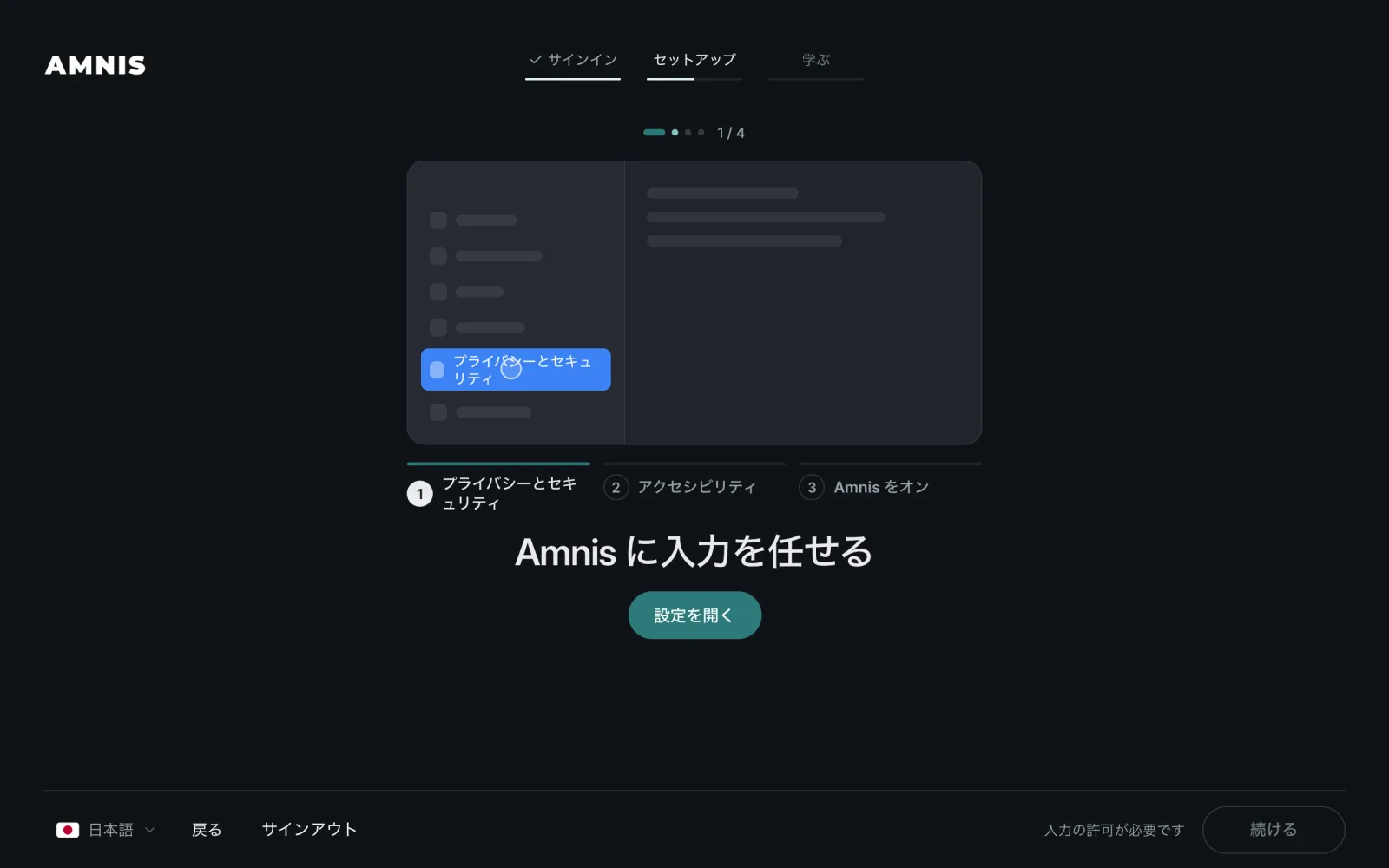
セットアップ中、Amnis は権限ごとに1枚ずつカードを表示します。必須は2つで、残りは任意なのでスキップできます。
- アクセシビリティ(必須) カードの見出しは Amnis に入力を任せる です。ほかのアプリに文字を入力する、どのアプリにいてもショートカットに反応する、Amnis Agent がカーソル周りの文章を読む、といった操作に使います。この権限がないと、Amnis は文章をクリップボードにコピーすることしかできません。
- マイク(必須) カードの見出しは Amnis に声を届ける です。どの録音にもこの権限が必要です。
- 通知(任意) カードの見出しは 文字の準備ができたら通知 です。録音の失敗や、文章を貼り付けられなかったときなど、知っておいてほしい問題をお知らせします。
- Safari と Chrome のオートメーション(任意) カードの見出しは ブラウザのタブを Amnis に教える です。これらのブラウザがインストールされているときだけ表示されます。Gmail や Slack など、今開いているページを見て、ふさわしい文体を選びます。
このほかに、特定の機能を使うときだけ求められる権限が2つあります。
- 入力監視 入力キーを含むショートカットを使うときに必要です。ショートカットを設定・変更するをご覧ください。
- 画面収録とシステムオーディオ録音 会議の録音で、通話相手の声も取り込むときに必要です。音声入力でこの権限を求めることはありません。
Amnis が macOS の権限ダイアログをいきなり出すことはありません。どれも、あなたがボタンをクリックしたときに始まります。
アクセシビリティをオンにする
- Amnis に入力を任せる のカードで、ボタンをクリックします。システム設定の プライバシーとセキュリティ → アクセシビリティ が開きます。
- 一覧から Amnis を探してオンにします。Mac のパスワードを求められることがあります。
- Amnis に戻ります。カードに権限がオンになったことが表示され、次へ進めます。
一覧に Amnis がない場合は、+ をクリックし、アプリケーション フォルダから Amnis を選びます。
マイクをオンにする
- Amnis に声を届ける のカードで、ボタンをクリックします。
- Amnis にマイクの使用を許可するか、macOS が確認します。許可 をクリックします。
以前に 許可しない を選んでいた場合、macOS から再度確認されることはありません。このとき Amnis には まだ声が届いていません と表示され、マイクの設定を開く ボタンが出ます。開いた プライバシーとセキュリティ → マイク で、Amnis をオンにします。
セットアップ後に権限を直す
- 文字が入力されず、クリップボードにだけ残っている アクセシビリティがオフです。システム設定 → プライバシーとセキュリティ → アクセシビリティ でオンにします。
- ほかのアプリでショートカットが反応しない 原因も直し方も上と同じです。
- 録音は始まるのに、無音になる プライバシーとセキュリティ → マイク を確認し、次にAmnis が使うマイクを確認します。
- オンにしたのに直らない 一覧で Amnis をいったんオフにしてからオンに戻し、Amnis を終了して開き直します。macOS は、アプリを再起動するまで古い設定を覚えていることがあります。
よくある質問
- Amnis にアクセシビリティの権限が必要なのはなぜですか?
- ほかのアプリに文字を入力し、どこにいてもショートカットを受け取るためです。この権限がないと、Amnis は文章をクリップボードにコピーすることしかできません。
- Safari や Chrome のオートメーションは許可しないといけませんか?
- いいえ、任意です。許可すると、Gmail や Slack など今どのサイトを開いているかが Amnis に分かり、ふさわしい文体を選べます。
- 入力監視の許可を求められたのはなぜですか?
- 文字などの入力キーを含むショートカットを選んだからです。Fn や修飾キーだけのショートカットなら、この権限はいりません。
- Amnis は画面を録画しますか?
- 音声入力では録画しません。画面収録とシステムオーディオ録音の権限を求めるのは、会議の録音で通話相手の声も取り込む場合だけです。
- マイクで「許可しない」を選んでしまいました。どうすればいいですか?
- macOS から再度確認されることはありません。システム設定 → プライバシーとセキュリティ → マイク を開き、Amnis をオンにします。