初期設定のショートカット
録音の方法は2つあり、それぞれにショートカットがあります。
- 押して話す 押している間だけ録音し、離すと止まります。Mac は Fn、Windows は Ctrl + Win です。
- ハンズフリーモード 1回押すと録音が始まり、もう1回押すと止まります。Mac は ⌘ + Fn、Windows は Shift + Win です。
3つ目のショートカットで Amnis Agent を呼び出せます。声で頼みごとをすると、答えは入力されずにパネルに表示されます。Mac は ⌘ + ⌥、Windows は Win + Alt です。
短いメッセージなら「押して話す」、メールや会議メモのように数文を超える長さなら「ハンズフリーモード」が向いています。どちらも Esc でキャンセルできます。
ショートカットを変更する
- Amnis を開き、サイドバーの下にある 設定 をクリックします。
- 一般 を選び、ショートカット の項目を探します。
- 変更 をクリックします。
- 変えたいほうのカードをクリックします。押して話す か ハンズフリーモード です。
- 新しいキーの組み合わせを押します。やめるときは Esc を押します。
- 保存 をクリックします。
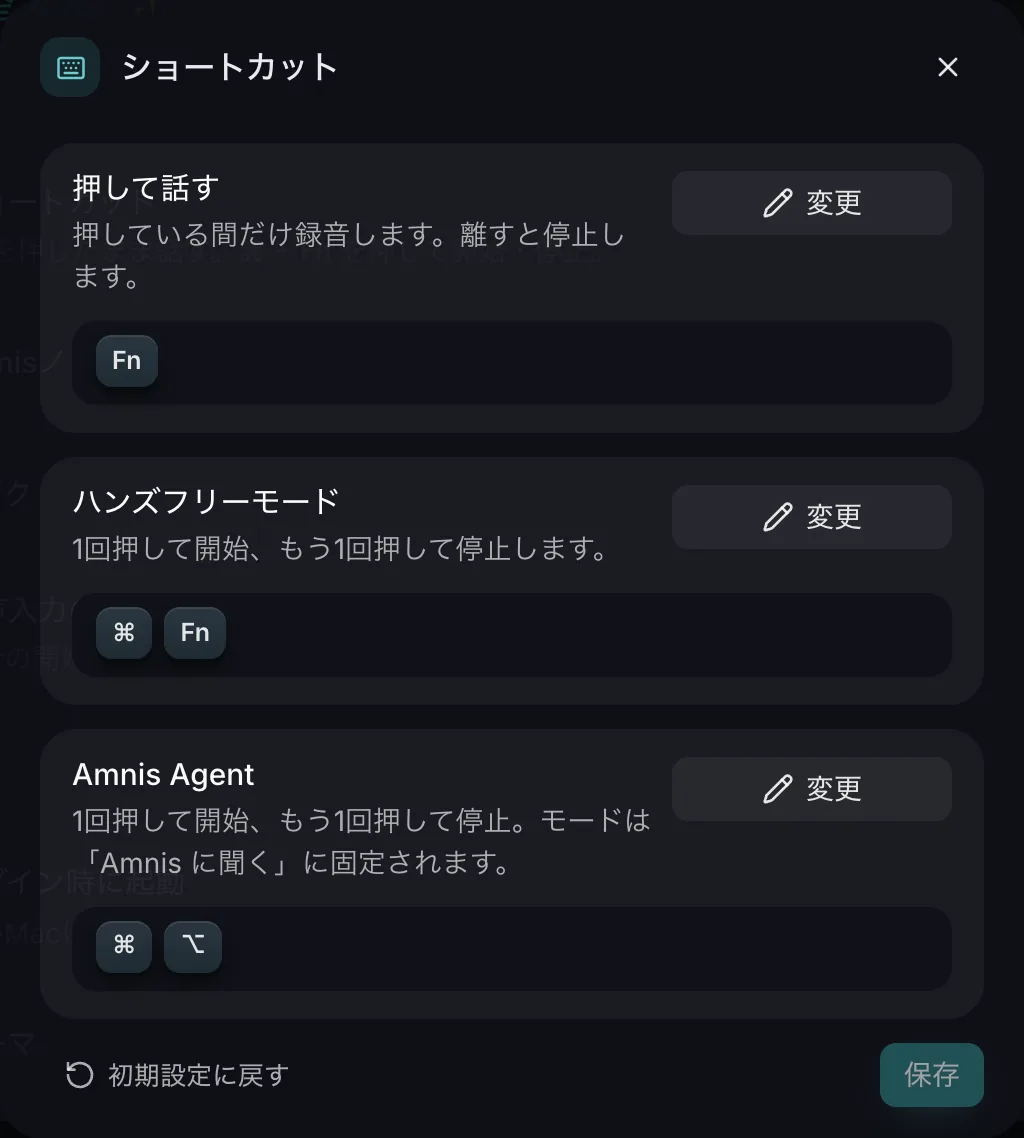
初期設定に戻すには、同じ画面で 初期設定に戻す をクリックします。
入力監視の権限が必要なショートカット(Mac)
⌃ + ⌥ + V のように、文字・数字などの入力キーを含むショートカットには、macOS の 入力監視 の権限が必要です。Amnis がこの権限を求めるのは、そうしたショートカットを選んだときだけです。許可するまで、そのショートカットは保存されません。
Fn や、⌘ + Fn のような修飾キーだけの組み合わせには、追加の権限はいりません。
あとから許可する場合は、システム設定 → プライバシーとセキュリティ → 入力監視 を開き、Amnis をオンにします。
Windows で使えないショートカット
一部の組み合わせは Windows 自体が使っています。それを選ぶと、Amnis に「このショートカットはWindowsが使用しています。別の組み合わせを選んでください。」と表示されます。多くのキーボードで文字の入力に使われる AltGr も選べません。同じ理由で、Ctrl + Alt を選ぶと注意が表示されます。
ショートカットが反応しないとき
- 2つの録音用ショートカットが別々のキーになっているか確認します。同じキーを両方に設定することはできません。
- どちらも Amnis Agent のショートカットと重なっていないか確認します。
- Mac では システム設定 → プライバシーとセキュリティ → アクセシビリティ を確認します。ほかのアプリを使っている間もショートカットに反応するには、この権限が必要です。詳しくはmacOS の権限を設定するをご覧ください。
- 初期設定に戻す を試します。初期設定で動くなら、原因は選んだ組み合わせにあります。
よくある質問
- 初期設定のショートカットは?
- Mac では、Fn を押したまま話し、⌘ + Fn でハンズフリーモード、⌘ + ⌥ で Amnis Agent を使います。Windows では、Ctrl + Win を押したまま話し、Shift + Win でハンズフリーモード、Win + Alt で Amnis Agent を使います。
- 「押して話す」と「ハンズフリーモード」はどう違いますか?
- 「押して話す」は、キーを押している間だけ録音し、離すと止まります。「ハンズフリーモード」は1回押すと始まり、もう1回押すと止まるので、好きなだけ話し続けられます。
- Amnis が入力監視の許可を求めてくるのはなぜですか?
- Mac で、文字や数字などの入力キーを含むショートカットを選んだからです。Fn や修飾キーだけのショートカットなら、この権限はいりません。
- ショートカットを初期設定に戻すには?
- 設定 → 一般 → ショートカット で「変更」をクリックし、「初期設定に戻す」を選びます。
- 新しいショートカットが保存できないのはなぜですか?
- 2つの録音用ショートカットは別々のキーにし、どちらも Amnis Agent のショートカットと重ならないようにする必要があります。Windows では、システムが使う組み合わせと AltGr は選べません。Mac では、入力キーを含むショートカットに入力監視の許可が必要です。