使っているアプリに合わせて、3つの文体を自動で切り替え
Amnis は、書く場面ごとに1つずつ文体を持っていて、アプリに合わせて自動で切り替えます。
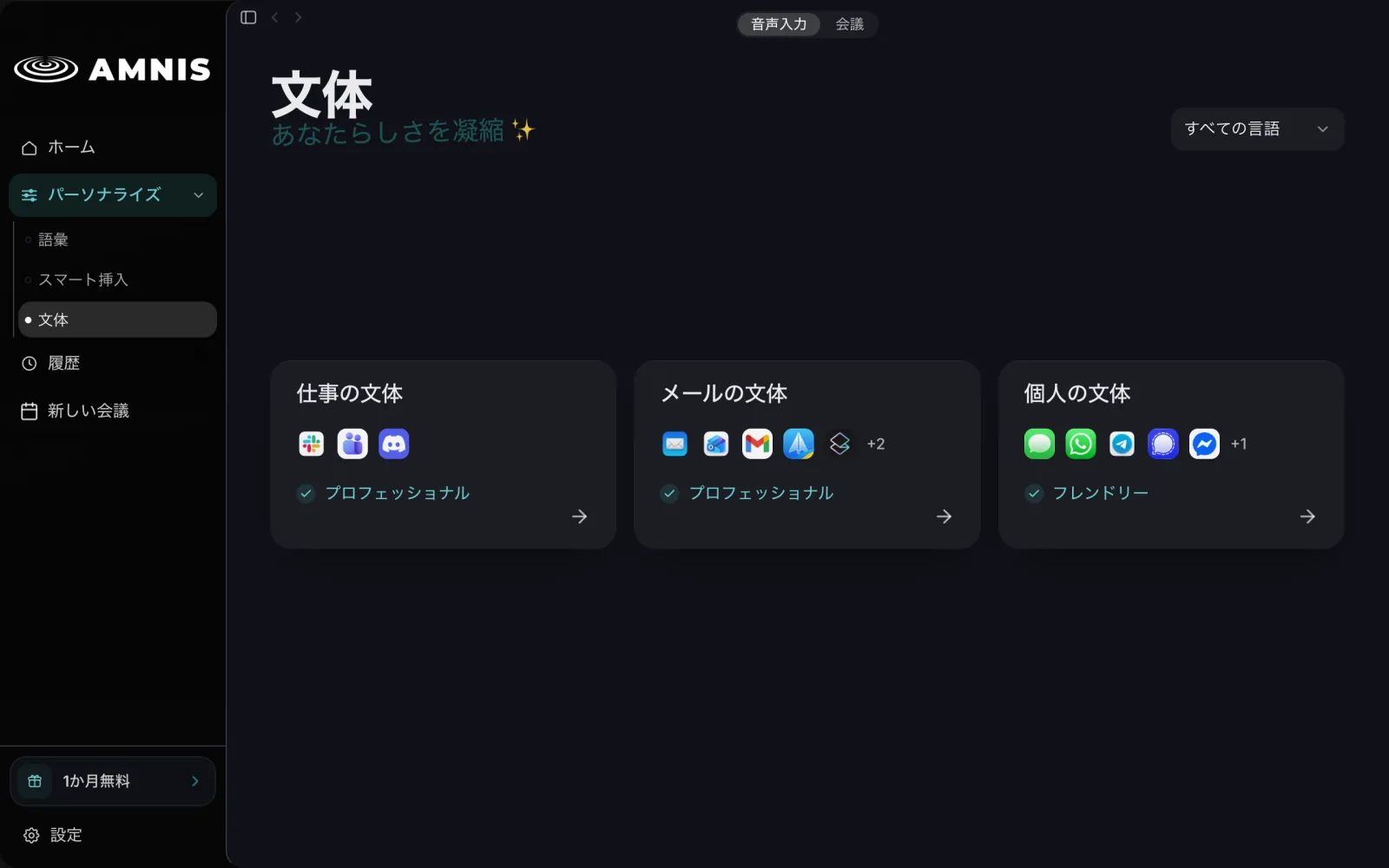
- 個人の文体 メッセージ、WhatsApp、Telegram、Signal、Messenger、LINE で使います。
- 仕事の文体 Slack、Teams、Discord で使います。
- メールの文体 Apple のメール、Outlook、Gmail、Spark、Superhuman、Airmail、HEY で使います。
同じことを話しても、友だちには肩の力を抜いたメッセージに、チームにはきちんとした連絡になります。あなたが何かを切り替える必要はありません。
選べる文体
- 個人: フォーマル・儀礼的、フレンドリー、元気、カジュアルなメッセージ、ゆるめ、スピーディー、Z世代・ギャル
- 仕事: フォーマル・正式、プロフェッショナル、簡潔・明瞭、カジュアル
- メール: フォーマル・正式、プロフェッショナル、ダイレクト・簡潔
初期設定は、個人の文体が「フレンドリー」、仕事の文体とメールの文体が「プロフェッショナル」です。
文体を変える
- Amnis を開き、パーソナライズ → 文体 に進みます。
- 変えたいカードをクリックします。
- 文体を選びます。それぞれに例文があり、その文体で変わる部分が強調表示されます。
- 適用 がオンになっていることを確認します。
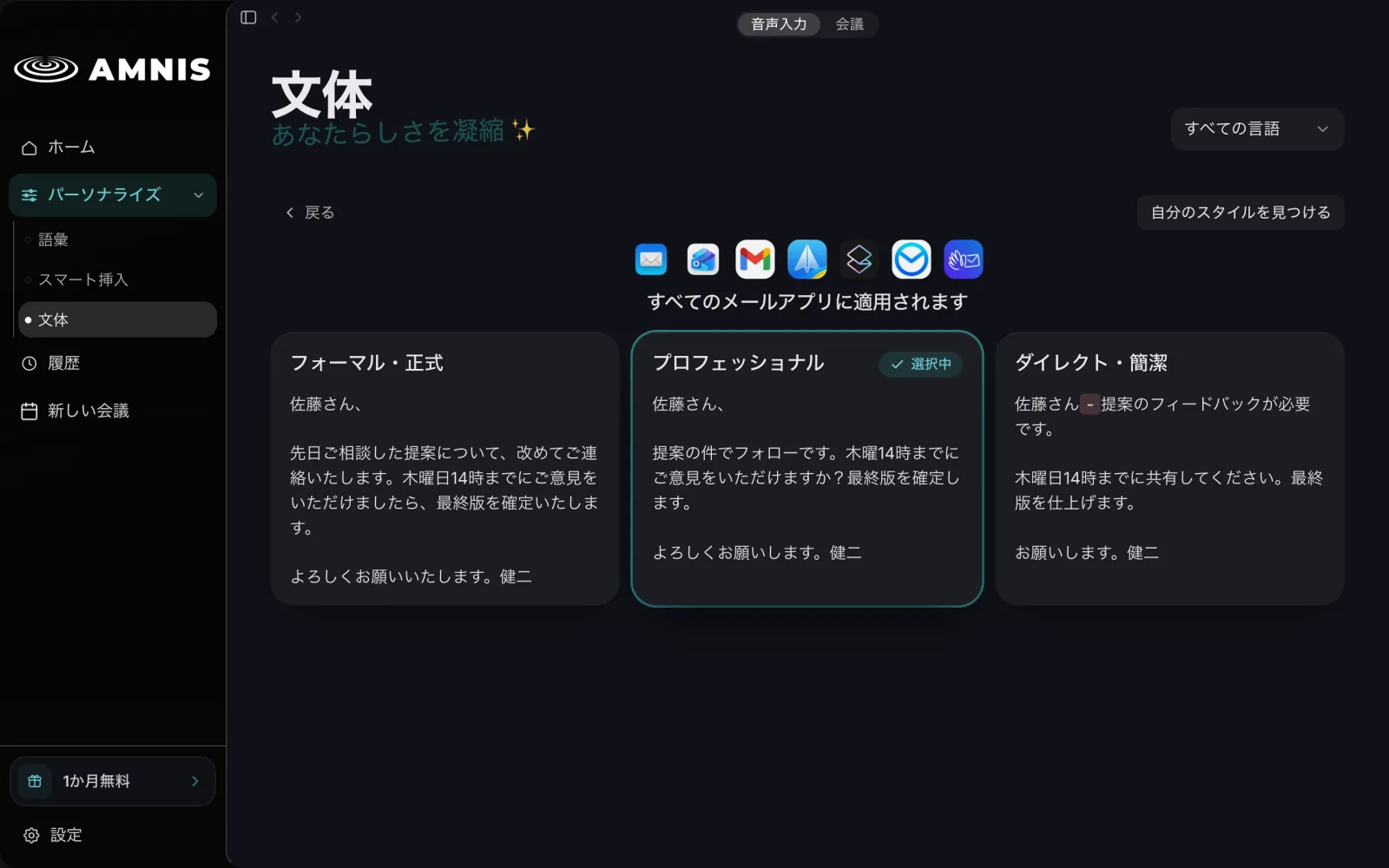
次にその種類のアプリで音声入力したときから、新しい文体が使われます。
複数の言語で音声入力している場合は、右上のメニューで対象の言語を選べます。すべての言語 を選ぶと、すべての言語に同じ文体が使われます。言語を1つ選ぶと、その言語だけ別の文体にできます。
自分に合う文体を Amnis に選んでもらう
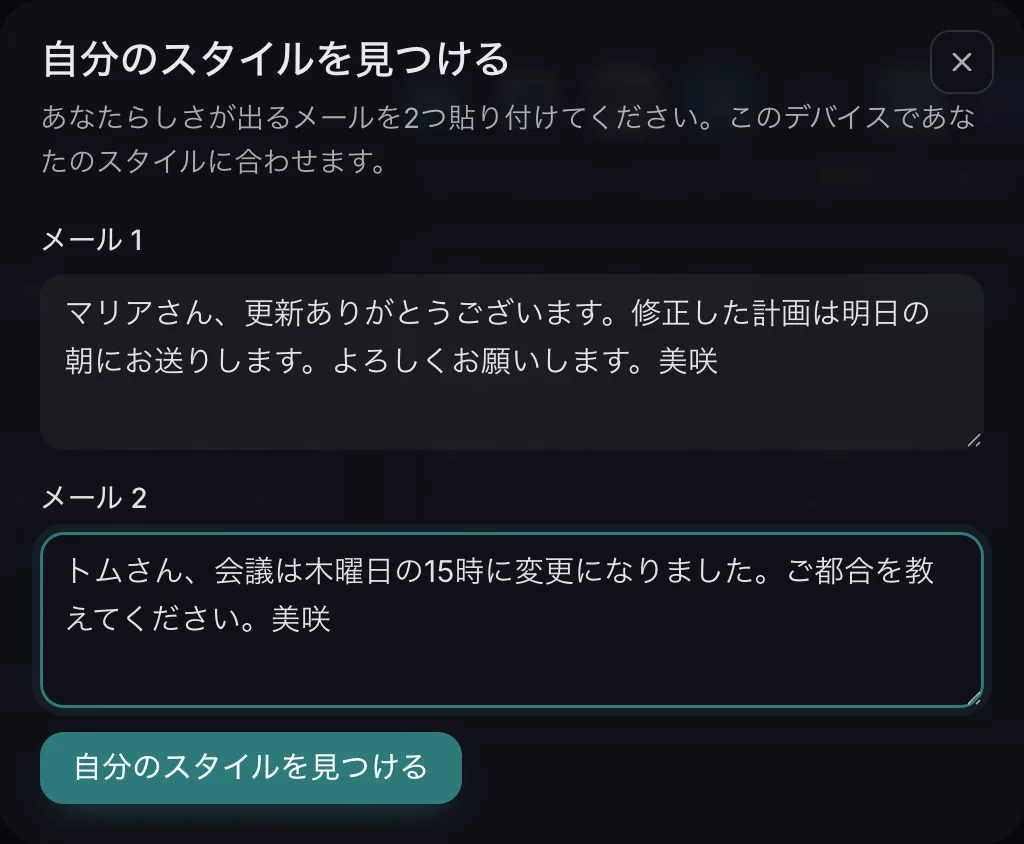
どれが自分らしいか迷ったら、カードを開いて 自分のスタイルを見つける をクリックします。メール2通など、自分で書いた文章を2つ貼り付けると、Amnis がいちばん近い文体を選び、「一致:」のあとに文体名を表示します。その文体を使うには 適用 をオンにします。
必要なプラン
セットアップでは、だれでもアプリの種類ごとに文体を選べます。そこで選んだ文体は、無料プランのまま使い続けられます。あとから文体を変更したり、「自分のスタイルを見つける」を使ったりするには Pro プランが必要です。無料プランでは、文体が反映されるのは毎週AI整形される2,000語までです。
Windows でも、文体は同じように使えます。整形はクラウドで行われます。
思ったとおりの結果にならないとき
- 違う文体が使われた Amnis はアプリを見て文体を選びます。ブラウザの場合は、Gmail や Slack など、どのサイトを開いているかが分かる必要があります。Mac では権限の設定で、ブラウザのタブを読めるようにします。
- 名前や用語がいつも違う表記になる これは文体ではなく、語彙で直せます。語彙とスマート挿入をご覧ください。
- 近いけれど、少し違う 「プロフェッショナル」の代わりに「簡潔・明瞭」を選ぶなど、近い文体を試します。「自分のスタイルを見つける」に任せるのも一つの方法です。
よくある質問
- どのアプリでどの文体が使われますか?
- 個人の文体はメッセージ、WhatsApp、Telegram、Signal、Messenger、LINE、仕事の文体は Slack、Teams、Discord で使われます。メールの文体は Apple のメール、Outlook、Gmail、Spark、Superhuman、Airmail、HEY で使われます。
- 初期設定の文体は?
- 個人の文体は「フレンドリー」、仕事の文体とメールの文体は「プロフェッショナル」です。
- 文体を変更できないのはなぜですか?
- セットアップのあとに文体を変えるには Pro が必要です。セットアップで選んだ文体は、無料プランのまま使い続けられます。
- 「自分のスタイルを見つける」とは何ですか?
- 自分で書いた文章を2つ貼り付けると、Amnis がいちばん近い文体を選ぶ機能です。
- 言語ごとに別の文体にできますか?
- できます。複数の言語で音声入力している場合は、文体画面の上部で言語を選びます。「すべての言語」を選ぶと、すべての言語に同じ文体が使われます。
- Windows でも文体は使えますか?
- はい、Mac と同じように使えます。Windows では整形がクラウドで行われます。